跳至主要内容

微信小程序集成jenkins自动打码

 原文链接


背景

小程序编译、打包、预览均需要依赖开发者工具进行,且团队中成员均需要开通代码仓库权限,比较繁琐。故在官方论坛中找到以下CI集成插件,并结合jenkins做成了自动打码,详细介绍如下

一、miniprogram-ci工具

概述

miniprogram-ci 是从微信开发者工具中抽离的关于小程序/小游戏项目代码的编译模块。开发者可不打开小程序开发者工具,独立使用 miniprogram-ci 进行小程序代码的上传、预览等操作。

详细介绍见官网

https://developers.weixin.qq.com/miniprogram/dev/devtools/ci.html

二、工具准备内容

  1. 密钥
  2. IP白名单配置
  3. appid
  4. 一个存放打包后二维码的目录

三、注意事项

  1. 密钥、存放二维码的目录不能和小程序代码同级,需要分开(不然小程序目录大小会超出限制)
  2. 需要提前安装nodejs(目前我安装的版本是v10.8.0,其他版本自行测试)
  3. ip白名单可能过期,具体在工具运行时会提示,按照提示,在小程序后台更新一下ip白名单即可

四、开始

安装miniprogram-ci

npm install -g miniprogram-ci

运行CI命令

miniprogram-ci \
  preview \
  --pp ./demo-proj/ \
  --pkp ./private.YOUR_APPID.key \
  --appid YOUR_APPID \
  --uv PACKAGE_VERSION \
  -r 1 \
  --enable-es6 true \
  --proxy YOUR_PROXY \
  --qrcode-format image \
  --qrcode-output-dest '/tmp/x.jpg'

出现以下提示,则证明成功
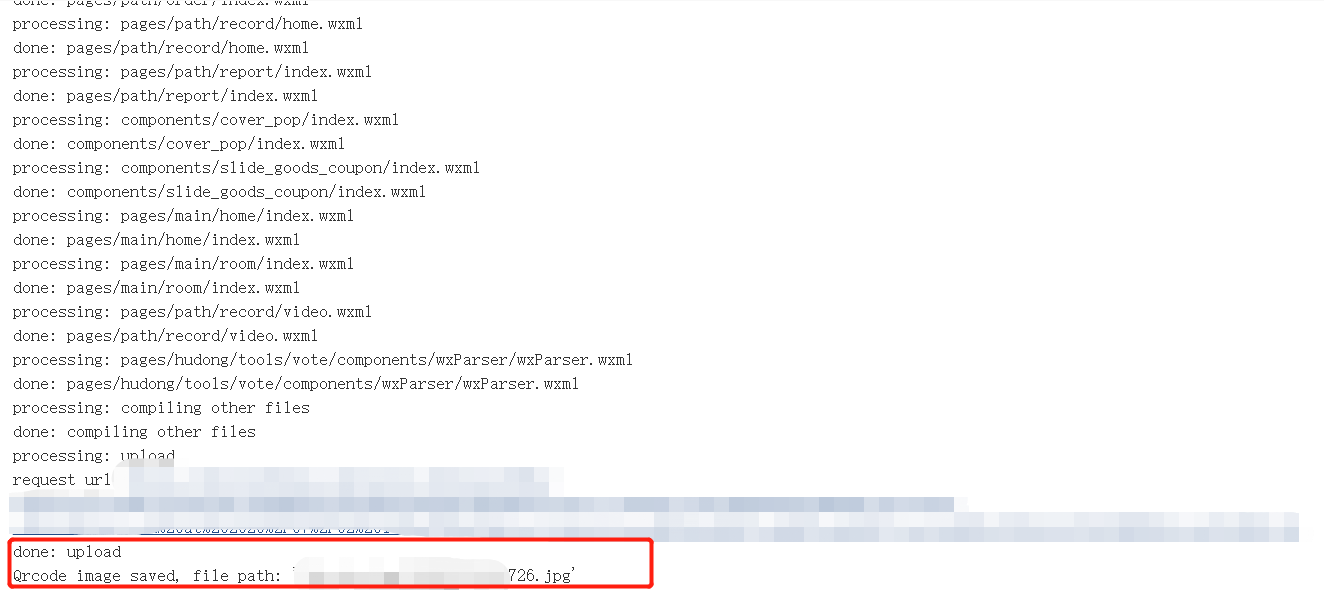
如报错,按报错提示解决即可

五、集成到jenkins

jenkins安装过程忽略,默认均安装成功

1、所需插件

  • OWASP Markup Formatter
  • Git
  • set build description(转载注:新版本为Build Name and Description Setter
  • Text Finders
  • Git Parameter Plug-In

2、更换jenkins build页面描述信息展示为html

  • 安装OWASP Markup Formatter插件
  • 在Manage Jenkins -> Configure Global Security,将Markup Formatter的设置更改为Safe HTML即可
    注意:我测试下来,必须安装OWASP Markup Formatter插件才能将Markup Formatter的设置更改为Safe HTML

3、配置jenkins的git,用于拉取代码,这里直接贴图


4、打包命令配置

#!/bin/sh -l

# 固定一个默认的appid
app_id="XXXXX"

# 判断上面的environment变量值,用于多环境打包判断
case $environment in
"qa") 
    app_id="XXX"
;;
"production")
    app_id="XXX"
;;
esac
echo $app_id
echo "-----------当前所选环境为:$environment-----------"
echo "-----------当前环境所对应的appid为:$app_id-----------"

# 因为我这边项目有多个环境的配置文件,这里需要根据前面选择的环境来对应的选择配置文件,大家结合自己项目实际情况来就行
echo "-----------正在复制环境数据config-${environment}.js到config.js-----------"
cd /XXX/Live-Test-Miniprgram/config
sudo rm -f config.js
sudo mv config-${environment}.js config.js
echo "-----------环境数据复制完毕!!!-----------"

time=$(date "+%Y%m%d%H%M%S")

# 此处为ci插件的执行命令
miniprogram-ci \
  preview \
  --pp /XXX/Live-Test-Miniprgram \
  --pkp /XXX/private.$app_id.key \
  --appid $app_id \
  --uv 1.0 \
  --enable-es6 true \
  --preview-page-path "${pagePath}" \
  --qrcode-format image \
  --qrcode-output-dest "/Qrcode_img/${time}.jpg"

5、构建后操作

  1. 构建后操作添加一个set build description
  • Regular expression输入(\w*.jpg) 此处用于匹配日志中的二维码文件名
  • Description输入如下数据
<h5>发布环境:$environment</h5> <h5>发布分支:$branch</h5> <img src ="图片存放目录\1" height="140" width="140" >

  1. 构建后操作添加一个Text Finders
  • Regular expression输入Could not determine description,见下方截图

六、最终效果

评论

此博客中的热门博文

Resolving errSecInternalComponent errors during code signing

原文链接 One code signing issue I commonly see, both here on DevForums and in my Day Job™ with DTS, is that the codesign command fails with errSecInternalComponent. This issue crops up in a wide variety of circumstances and the correct fix depends on the specific problem. This post is my attempt to clarify the potential causes of this error and help folks resolve it. If you have any questions or comments about this, please start a new thread, tagging it with Code Signing so that I see it. Share and Enjoy — Quinn “The Eskimo!” @ Developer Technical Support @ Apple let myEmail = "eskimo" + "1" + "@" + "apple.com" Resolving errSecInternalComponent errors during code signing In some circumstances the codesign command might fail with the error errSecInternalComponent. For example: % codesign -s "Apple Development" "MyTrue" MyTrue: errSecInternalComponent This typically affects folks who are signing code in a nonstandard environm...

iOS:检测使用VPN或Proxy

参考链接: https://www.jianshu.com/p/c3b950dbf86a https://gist.github.com/PramodJoshi/4faad4c91f7dcb4eb9b06be8390c01db http://noodlecode.net/2018/04/check-if-ios-app-is-connected-to-vpn 第一种方法 需要导入框架CFNetwork 然后,这个方法是mrc的:需要添加-fno-objc-arc的flag 代码如下: + ( BOOL )getProxyStatus { NSDictionary *proxySettings = NSMakeCollectable ([( NSDictionary *) CFNetworkCopySystemProxySettings () autorelease]); NSArray *proxies = NSMakeCollectable ([( NSArray *) CFNetworkCopyProxiesForURL (( CFURLRef )[ NSURL URLWithString: @"http://www.google.com" ], ( CFDictionaryRef )proxySettings) autorelease]); NSDictionary *settings = [proxies objectAtIndex: 0 ]; NSLog ( @"host=%@" , [settings objectForKey:( NSString *)kCFProxyHostNameKey]); NSLog ( @"port=%@" , [settings objectForKey:( NSString *)kCFProxyPortNumberKey]); NSLog ( @"type=%@" , [settings objectForKey:( NSString *)kCFProxyTypeKey]); if ([[settings object...

去广告DNS设置,国内ADGuard DNS方案,手机电脑iOS去广告,保护隐私

 原文链接 之前分享过使用mac系统搭建adguard home,这几个月用下来零零散散基本上也被弃用了。主要原因是因为需要保持电脑一直开机。但是我的电脑是笔记本,存在移动各个地域的情况,也就是说只能够屏蔽电脑自身,对于手机而言不太现实。今天偶然发现dnspod推出了高级版的公共解析。dnspod背靠腾讯云,肯定是合法合规的公共解析服务,这个高级版用起来不错。 国内自己搭建解析服务是违法行为,所以这也是为什么使用dnspod的原因。 后台截图 开始使用 首先我们先进入dnspod的公共解析页面,点击开始使用。 专业版公共解析 dnspod会提供几种预设,我们选择「开发者」即可 开发者 然后你就成功的申请到自己个人使用的dns了! 更新拦截规则 我们可以将常见的广告过滤规则加入到dns中。我们在顶部选项卡中选择「拦截规则」。 拦截规则设置 打开adguard adguard 绑定iOS设备 推荐使用描述文件的方式,删除配置时删除描述文件即可。 描述文件 绑定macOS 推荐使用描述文件的方式,删除配置时删除描述文件即可。 描述文件 mac需要在「系统偏好设置」的「网络」中查看是否正在运行。 代理 如果没有运行需要点击「···」来启动服务。 启动服务 绑定路由器 找到自己路由器的DHCP设置,修改dns,然后记得绑定自己的ip。 修改dns 绑定ip 费用 目前有300万次/月的免费额度,但没有超出之后的价格。300万次一个人比较难用完,可以放心使用。 我个人使用iOS设备两台、智能家居、电脑两台,日均请求数大致2万/日。 判断是否搭建成功 可以通过查看日志的方式,日志大概有半小时到一小时的延迟,请耐心等待。