- Mix and Match 概述(Mix and Match Overview)
- 在同个应用的 target 中导入(Importing Code from Within the Same App Target)
- 在同个 Framework 的 target 中导入(Importing Code from Within the Same Framework Target)
- 导入外部 framework(Importing External Frameworks)
- 在 Objective-C 中使用 Swift(Using Swift from Objective-C)
- 为 Objective-C 接口重写 Swift 名称
- Product 模块命名(Naming Your Product Module)
- 问题解决提示(Troubleshooting Tips and Reminders)
Swift 与 Objective-C 的兼容能力使你可以在同一个工程中同时使用两种语言。你可以用这种叫做
mix and match 的特性来开发基于混合语言的应用,可以用 Swift 的最新特性实现应用的一部分功能,并无缝地并入已有的 Objective-C 的代码中。Mix and Match 概述
Objective-C 和 Swift 文件可以在一个工程中并存,不管这个工程原本是基于 Objective-C 还是 Swift。你可以直接往现有工程中简单地添加另一种语言的源文件。这种自然的工作流使得创建混合语言的应用或框架 target,与用单独一种语言时一样简单。
混合语言的工作流程只有一点点区别,这取决于你是在写应用还是写框架。下面描述了普通的用两种语言在一个 target 中导入模型的情况,后续章节会有更多细节。
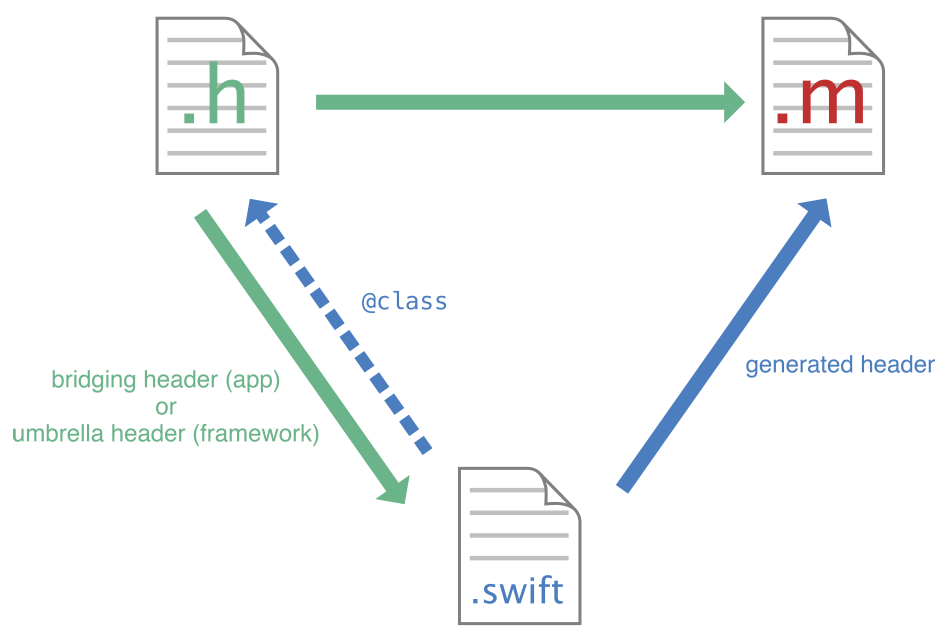
在同个应用的 target 中导入
如果你在写混合语言的应用,可能需要用 Swift 代码访问 Objective-C 代码,或者反之。下面的流程描述了在非框架 target 中的应用。
将 Objective-C 导入 Swift
在一个应用的 target 中导入一些 Objective-C 文件供 Swift 代码使用时,你需要依赖于 Objective-C 的桥接头文件(
bridging header)来暴露给 Swift。当你添加 Swift 文件到现有的 Objective-C 应用(或反之)时,Xcode 会自动创建这些头文件。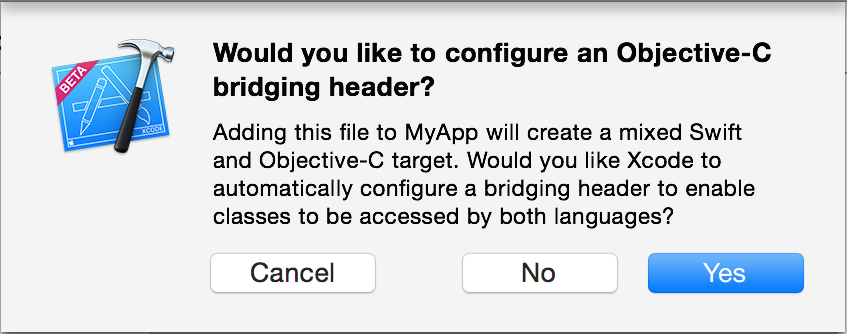
如果你同意,Xcode 会在源文件创建的同时生成头文件,并用 product 的模块名加上
-Bridging-Header.h 命名。关于 product 的模块名,详见 Naming Your Product Module。
你应该编辑这个头文件来对 Swift 暴露出 Objective-C 代码。
在同一 target 中将 Objective-C 代码导入到 Swift 中
- 在 Objective-C 桥接头文件中,
import任何你想暴露给 Swift 的头文件,例如:
#import "XYZCustomCell.h"
#import "XYZCustomView.h"
#import "XYZCustomViewController.h"
- 确保在
Build Settings中 Objective-C 桥接头文件的build setting是基于 Swfit 编译器,即Code Generation含有头文件的路径。这个路径必须是头文件自身的路径,而不是它所在的目录。
这个路径应该是你工程的相对路径,类似
Info.plist 在 Build Settings 中指定的路径。在大多数情况下,你不需要修改这个设置。
在这个桥接头文件中列出的所有 public 的 Objective-C 头文件都会对 Swift 可见。之后当前 target 的所有 Swift 文件都可以使用这些头文件中的方法,不需要任何 import 语句。用 Swift 语法使用这些 Objective-C 代码,就像使用系统自带的 Swift 类一样。
let myCell = XYZCustomCell()
myCell.subtitle = "A custom cell"
将 Swift 导入到 Objective-C
当你在将 Swift 代码导入到 Objective-C 中时,你依赖于 Xcode 生成的头文件来将这些文件暴漏给 Objective-C。这个自动生成的文件是一个 Objective-C 头文件,它包含了你的 target 中所有 Swift 代码中定义的接口。可以把这个 Objective-C 头文件看作 Swift 代码的
umbrella header。头文件名称以 product 模块名加 -Swift.h 来命名。(关于 product 的模块名,详见Naming Your Product Module)。
默认情况下,生成的头文件包含了标记有
public修饰符的 Swift 声明接口。它还包含那些打上,如果您的应用程序的目标有一个Objective-C的桥接头内部修改。标有private修饰符声明不会出现在所生成的报头。私人声明没有接触到Objective-C的,除非它们被明确标有@IBAction,@IBOutlet,或@objc为好。如果您的应用程序的目标是编译测试启用,单元测试目标可以访问任何声明与内部修饰,仿佛他们与公众修饰符通过预先@testable的产品模块导入语句声明。
你不需要做任何事情来生成这个头文件,只需要将它导入到你的 Objective-C 代码来使用它。注意这个头文件中的 Swift 接口包含了它所使用到的所有 Objective-C 类型。如果你在 Swift 代码中使用你自己的 Objective-C 类型,确保先将对应的 Objective-C 头文件导入到你的 Swift 代码中,然后才将 Swift 自动生成的头文件导入到 Objective-C .m 源文件中来访问 Swift 代码。
在同一 target 中将 Swift 代码导入到 Objective-C 中
- 在相同 target 的 Objective-C .m 源文件中,用下面的语法来导入Swift 代码:
#import "ProductModuleName-Swift.h"
target 中任何 Swift 文件将会对 Objective-C .m 源文件可见,包括这个 import 语句。关于在 Objective-C 代码中使用 Swift 代码,详见 Using Swift from Objective-C。
| 导入到 Swift | 导入到 Objective-C | |
|---|---|---|
| Swift 代码 | 不需要import语句 | #import "ProductModuleName-Swift.h” |
| Objective-C 代码 | 不需要import语句;需要 Objective-C bridging头文件 | #import "Header.h" |
在同个 Framework 的 target 中导入
如果你在写一个混合语言的框架,可能会从 Swift 代码访问 Objective-C 代码,或者反之。
将 Objective-C 导入 Swift
要将一些 Objective-C 文件导入到同个框架 target 的 Swift 代码中去,你需要将这些文件导入到 Objective-C 的
umbrella header 来供框架使用。在同一 framework 中将 Objective-C 代码导入到 Swift 中
确保将框架 target 的
Build Settings > Packaging > Defines Module 设置为 Yes。然后在你的 umbrella header 头文件中导入你想暴露给 Swift 访问的 Objective-C 头文件,例如:#import <XYZ/XYZCustomCell.h>
#import <XYZ/XYZCustomView.h>
#import <XYZ/XYZCustomViewController.h>
Swift 将会看到所有你在
umbrella header 中公开暴露出来的头文件,框架 target 中的所有 Swift 文件都可以访问你 Objective-C 文件的内容,不需要任何 import 语句。let myCell = XYZCustomCell()
myCell.subtitle = "A custom cell"
将 Swift 导入 Objective-C
要将一些 Swift 文件导入到同个框架的 target 的 Objective-C 代码去,你不需要导入任何东西到
umbrella header 文件,而是将 Xcode 为你的 Swift 代码自动生成的头文件导入到你的 Obj .m 源文件去,以便在 Objective-C 代码中访问 Swift 代码。在同一 framework 中将 Swift 代码导入到 Objective-C 中
确保将框架 target 的
Build Settings > Packaging 中的 Defines Module 设置为 Yes。用下面的语法将 Swift 代码导入到同个框架 target 下的 Objective-C .m 源文件去。// OBJECTIVE-C
#import <ProductName/ProductModuleName-Swift.h>
这个 import 语句所包含的 Swift 文件都可以被同个框架 target 下的 Objective-C .m 源文件访问。关于在 Objective-C 代码中使用 Swift 代码,详见 Using Swift from Objective-C。
| 导入到 Swift | 导入到 Objective-C | |
|---|---|---|
| Swift 代码 | 不需要import语句 | #import "ProductName/ProductModuleName-Swift.h" |
| Objective-C 代码 | 不需要import语句;需要 Objective-C umbrella头文件 | #import "Header.h" |
导入外部 Framework
你可以导入外部框架,不管这个框架是纯 Objective-C,纯 Swift,还是混合语言的。import 外部框架的流程都是一样的,不管这个框架是用一种语言写的,还是包含两种语言。当你导入外部框架时,确保
Build Setting > Pakaging > Defines Module 设置为 Yes。
用下面的语法将框架导入到不同 target 的 Swift 文件中:
import FrameworkName
用下面的语法将框架导入到不同 target 的 Objective-C .m 文件中:
@import FrameworkName;
| 导入到 Swift | 导入到 Objective-C | |
|---|---|---|
| 任意语言框架 | import FrameworkName | @import FrameworkName; |
在 Objective-C 中使用 Swift
当你将 Swift 代码导入 Objective-C 之后,便可用常规的 Objective-C 语法来使用 Swift 类。
MySwiftClass *swiftObject = [[MySwiftClass alloc] init];
[swiftObject swiftMethod];
Swift 的类或协议必须用
@objc属性来标记,以便在 Objective-C 中可访问。这个 属性告诉编译器这块 Swift 代码可以从 Objective-C 代码中访问。如果你的 Swift 类是 Objective-C 类的子类,编译器会自动为你添加 @objc。详见 Swift Type Compatibility。
你可以访问在 Swift 类或协议中使用用
@objc属性标记的任何对象,只要该对象与 Objective-C 兼容。不包括以下 Swift 独有的特性:- 范型(Generics)
- 元组(Tuples)
- Swift 中定义的枚举不包括
Int原始值类型(Enumerations defined in Swift without Int raw value type) - Swift 中定义的结构体(Structures defined in Swift)
- Swift 中定义的顶层函数(Top-level functions defined in Swift)
- Swift 中定义的全局变量(Global variables defined in Swift)
- Swift 中定义的类型别名(Typealiases defined in Swift)
- Swift风格可变参数(Swift-style variadics)
- 嵌套类型(Nested types)
- 柯里化函数(Curried functions)
例如,使用范型类型作为参数,或者返回元组的方法将不能在 Objective-C 中使用。
注意 你不能在 Objective-C 继承一个 Swift 类。
在 Objective-C 头文件中引用 Swift 类
这样前向声明 Swift 类:
// OBJECTIVE-C
// MyObjective-CClass.h

@class MySwiftClass;

@interface MyObjective-CClass : NSObject
- (MySwiftClass *)returnSwiftObject;
/* ... */
@end
为 Objective-C 接口重写 Swift 名称
Swift 编译器自动的将 Objective-C 代码作为常规 Swift 代码导入。它将 Objective-C 的类工厂方法作为 Swift 构造器导入,以及将 Objective-C 的枚举类型名称截断处理。
在你的代码中也许存在不能够被自动处理的边界情况。如果你需要更改导入到 Swift 中的 Objective-C 方法,枚举,或者可选 set 值,你可以使用
NS_SWIFT_NAME宏来自定义导入的声明。类工厂方法
如果 Swift 编译器无法识别类工厂方法,你可以使用
NS_SWIFT_NAME宏,来正确导入构造器的 Swift 签名。例如:+ (instancetype)recordWithRPM:(NSUInteger)RPM NS_SWIFT_NAME(init(RPM:));
如果 Swift 编译器错误的将一个方法识别为类工厂方法,你可以使用
NS_SWIFT_NAME宏,来正确导入构造器的 Swift 签名。例如: (id)recordWithQuality:(double)quality NS_SWIFT_NAME(record(quality:));
枚举
默认情况下,Swift 将枚举值的名称前缀做截断来导入枚举。如果要自定义枚举值的名称,你可以使用
NS_SWIFT_NAME宏来传递 Swift 枚举值名称。例如:typedef NS_ENUM(NSInteger, ABCRecordSide) {
ABCRecordSideA,
ABCRecordSideB NS_SWIFT_NAME("FlipSide"),
};
Product 模块命名
Xcode 为 Swift 代码生成的头文件的名称,以及 Xcode 创建的 Objective-C 桥接头文件名称,都是从你的 product 模块名生成的。默认你的 product 模块名和 product 名一样。然而,如果你的 product 名有特殊字符(nonalphanumeric,非数字、字母的字符),例如点号,那么它们会被下划线(
_)替换之后作为你的 product 模块名。如果 product 名以数字开头,那么第一个数字会用下划线替换掉。
你可以给 product 模块名提供一个自定义的名称,Xcode 会用这个名称来命名桥接的和自动生成的头文件。你只需要在修改在
build setting 中的 Product Module Name 即可。问题解决提示
- 把 Swift 和 Objective-C 文件看作相同的代码集合,并注意命名冲突。
- 如果你使用了框架,确保在
Packaging下的Defines Module编译设置被设置为Yes。 - 如果你使用了 Objective-C 桥接头文件,确保 Swift 编译器中 Objective-C 桥接头文件的编译设置
Code Generation有一个与项目相关的头文件的路径。这个路径必须是头文件自身的路径,而不是它所在的目录。 - Xcode 使用你的工程模块名,而不是以
target的名称来命名 Objective-C 桥接头文件以及为 Swift 代码 自动生成的头文件。详见 Naming Your Product Module。 - 为了在 Objective-C 中可用, Swift 类必须是 Objective-C 类的子类,或者用
@objc标记。 - 当你将 Swift 导入到 Objective-C 中时,记住 Objective-C 不会将 Swift 独有的特性转化成 Objective-C 对应的特性。详见列表 Using Swift from Objective-C。
- 如果你在 Swift 代码中使用你自己的 Objective-C 类型,确保先将对应的 Objective-C 头文件导入到你的 Swift 代码中,然后才将 Swift 自动生成的头文件导入到 Objective-C .m 源文件中来访问 Swift 代码。
- 用
private修饰符标记的 Swift 声明不会出现在自动生成的头文件中。私有声明不会暴漏给 Objective-C,除非它们被明确标记有@IBAction,@IBOutlet或者@objc等。 - 对于应用 targets 而言,如果有 Objective-C 桥接头文件时,被
internal修饰符标记的声明会出现在自动产生的头文件中。 - 对于框架 targets 而言,只有被
public修饰符标记的声明才会出现在自动生成的头文件中。你仍然可以在框架中的 Objective-C 部分使用被internal修饰符标记的 Swift 方法和属性,只要它们声明所在的类继承自 Objective-C 类。关于访问级别修饰符的更多信息,请查看The Swift Programming Language中的访问控制(Access Control)
评论
发表评论